
Guía práctica
Cómo pasar del Excel a un CRM: paso a paso para pymes
Qué preparar antes, qué datos pasan desde las planillas, cuáles ya vienen de tu sistema de gestión y cómo hacer que el equipo deje el Excel sin perder el historial.
Demo de 30 minutos · Te contactamos en menos de 24 h hábiles · Lo usan más de 400 empresas
- Seis pasos concretos
- Sin perder el historial
- Con importación desde Excel

En pocas palabras
¿Cómo se pasa del Excel a un CRM?
Primero se ordena la planilla: un cliente por fila, sin duplicados y con el CUIT o el código de cliente. Después se decide qué pasa al CRM, se importa de una sola vez y el equipo arranca por un circuito, por ejemplo el seguimiento de presupuestos.
Si el CRM está integrado con tu sistema de gestión, la mitad del trabajo ya está hecha: los clientes, los precios, el stock y las cuentas corrientes vienen de ahí. Del Excel solo se traen los prospectos, los contactos y las oportunidades que hoy viven en las planillas de cada vendedor.
01 · Paso a paso
Seis pasos para dejar las planillas
El orden importa: si se importa una planilla desordenada, el desorden pasa al CRM.
01
Juntá todas las planillas. La de cada vendedor, la de cobranzas, la lista de prospectos de la última feria. Mientras haya una planilla suelta, va a haber datos que nadie ve.
02
Limpiá y unificá. Un cliente por fila, sin duplicados, con el mismo formato de teléfono y de mail, y con el CUIT o el código de cliente para cruzarlo con tu sistema de gestión.
03
Definí qué pasa al CRM. Clientes y prospectos, contactos, oportunidades abiertas con su próxima fecha de contacto y notas importantes. El historial viejo que nadie consulta puede quedar archivado.
04
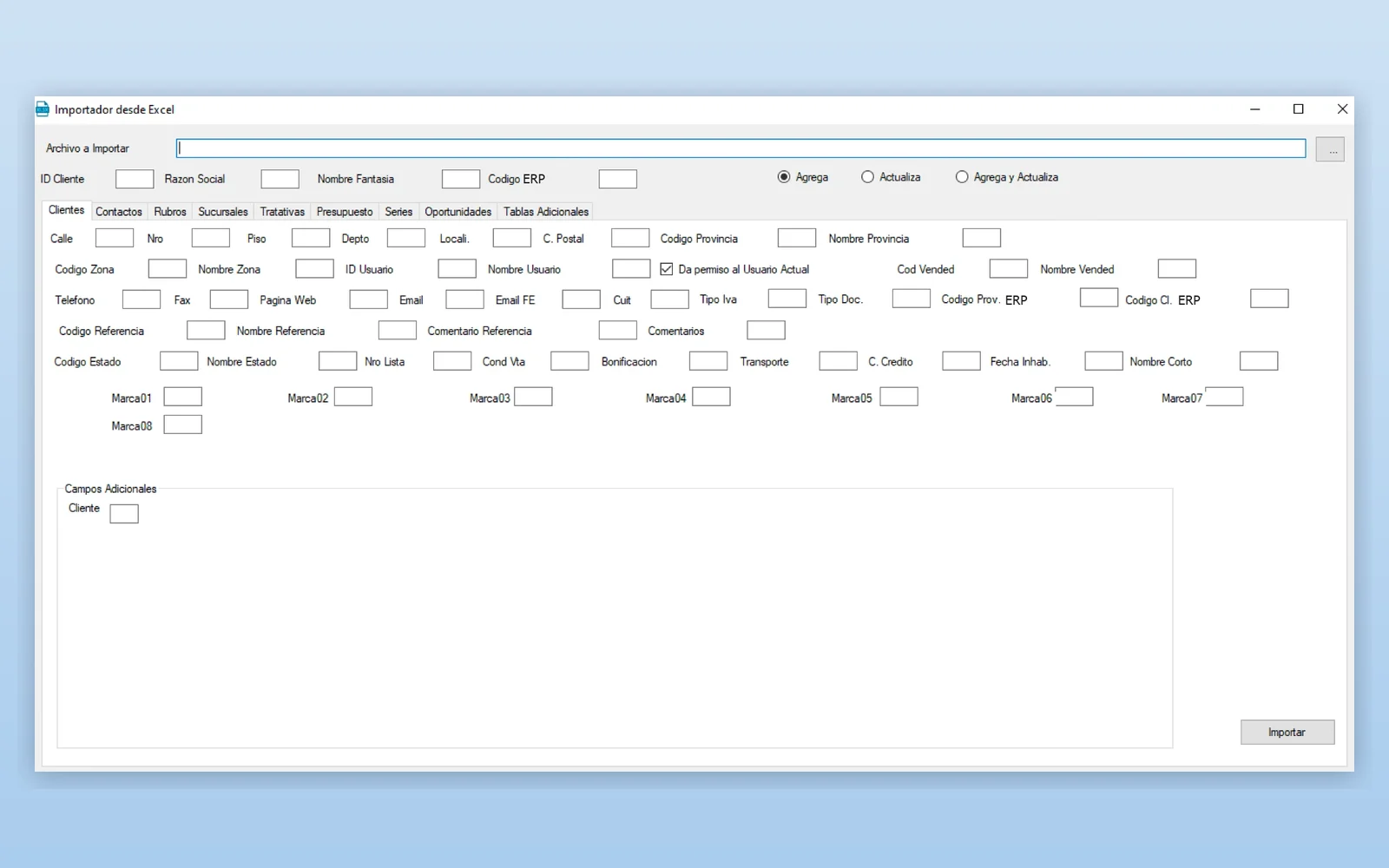
Importá de una sola vez. Con un importador se indica qué columna de la planilla corresponde a cada dato y se cargan cientos de registros en minutos, sin tipear uno por uno.
05
Arrancá por un circuito. Elegí el que más duele, como el seguimiento de presupuestos o la cobranza, capacitá al equipo en ese circuito y sumá el resto cuando ya lo usan todos los días.
06
Poné una fecha de corte. Desde ese día, lo que no está en el CRM no existe. Si las planillas siguen abiertas en paralelo, el equipo vuelve al Excel a la primera semana.
02
¿Qué datos pasan del Excel y cuáles ya vienen de tu sistema de gestión?
Del Excel se traen los prospectos que todavía no compraron, los contactos de cada cliente, las sucursales, las oportunidades abiertas y, si hace falta, los números de serie de los equipos.
Del sistema de gestión, cuando el CRM está integrado, vienen los clientes con sus datos impositivos, los artículos, las listas de precios, el stock, las facturas y las cuentas corrientes. No se exportan ni se vuelven a cargar: son los mismos datos en los dos sistemas.
Por eso, con CRM Go la migración es más corta: se importa solo lo que hoy no está en ningún sistema.

Lo que cambia cuando la planilla pasa al CRM
Los mismos datos que estaban en el Excel, ahora a la vista de todo el equipo.
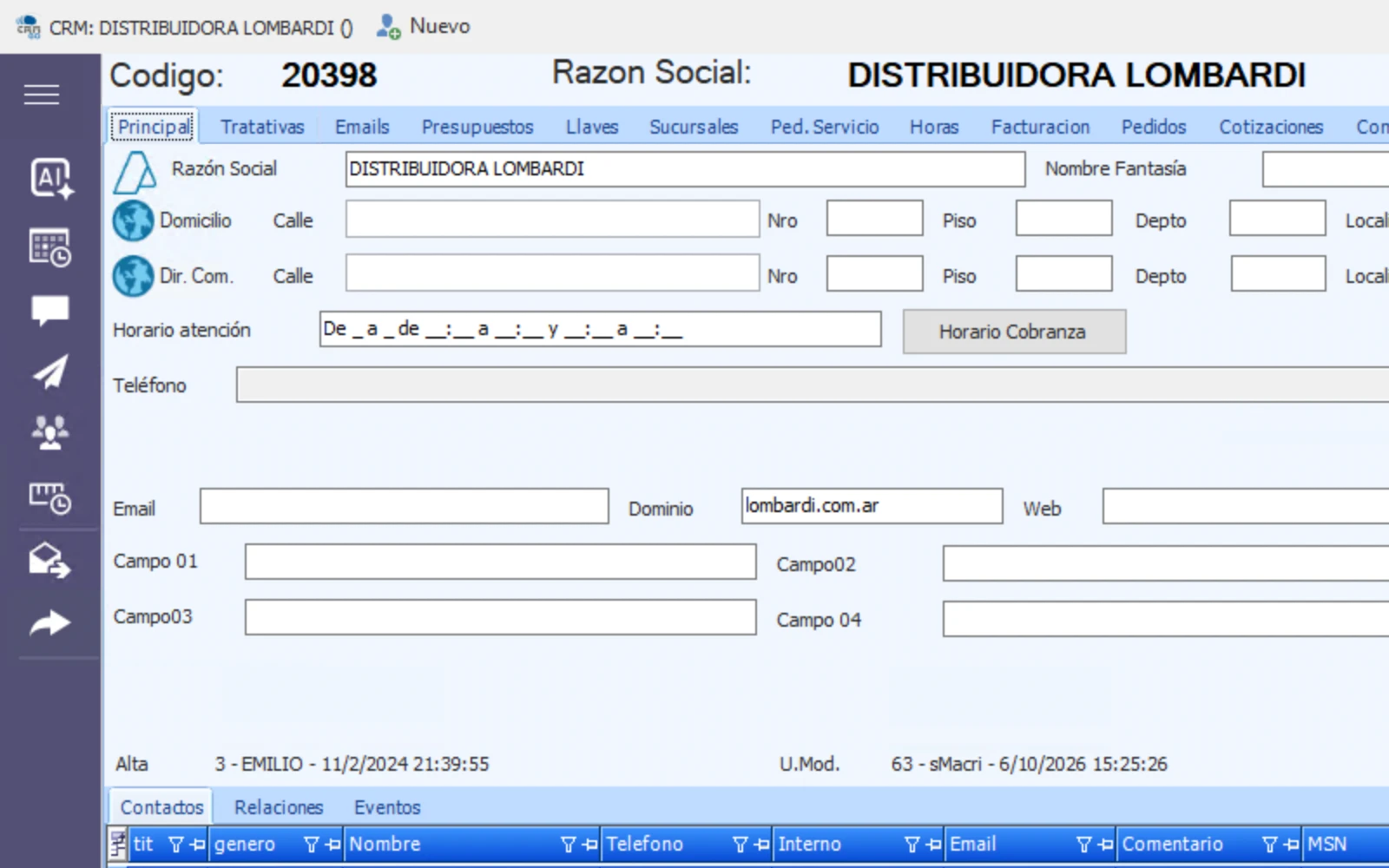
Una ficha por cliente
Contactos, presupuestos, facturas y deuda en la misma pantalla, en vez de repartidos en varias planillas.
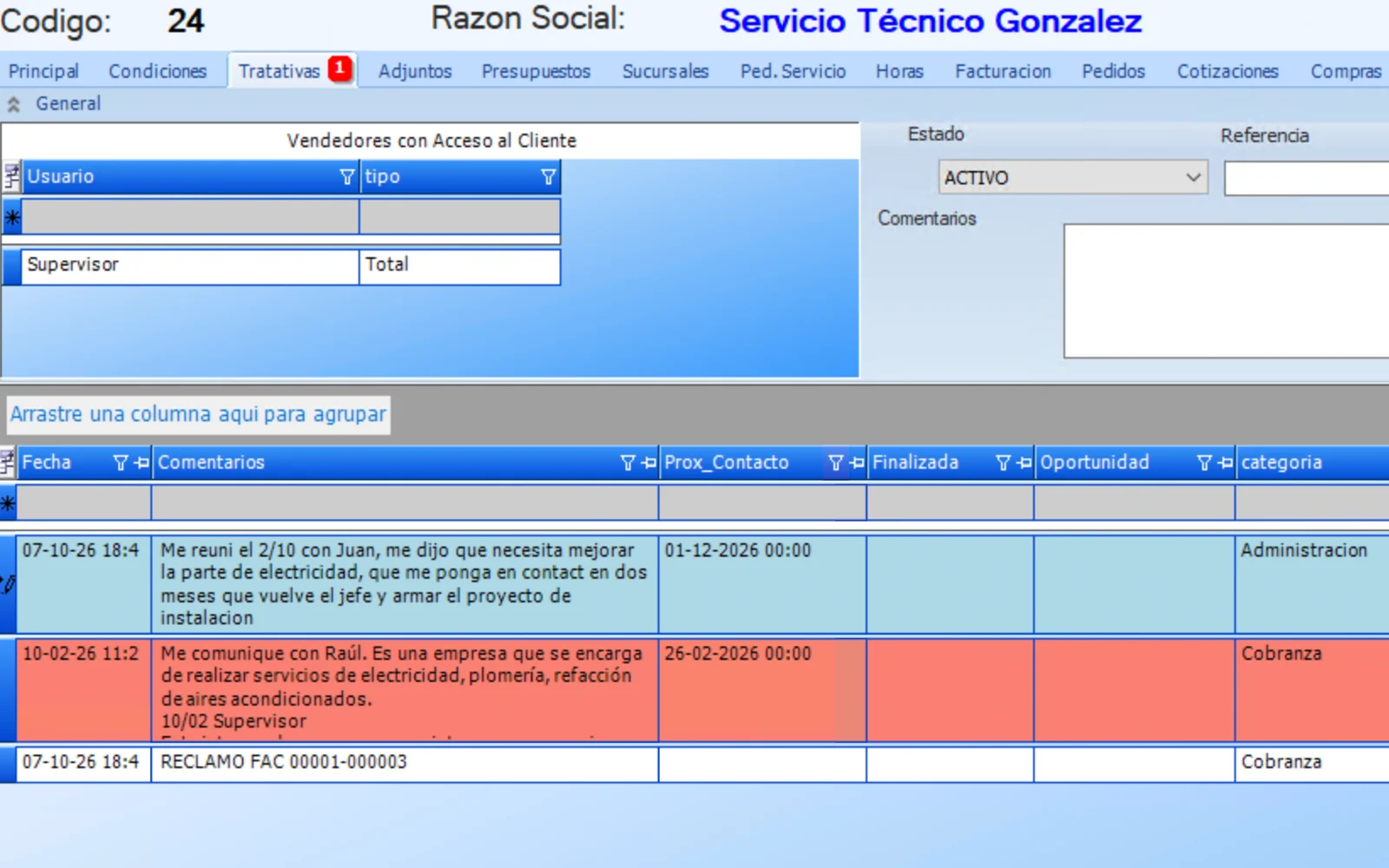
Seguimiento con fecha
Cada oportunidad tiene su etapa y su próximo contacto, así nada queda olvidado en una fila del Excel.
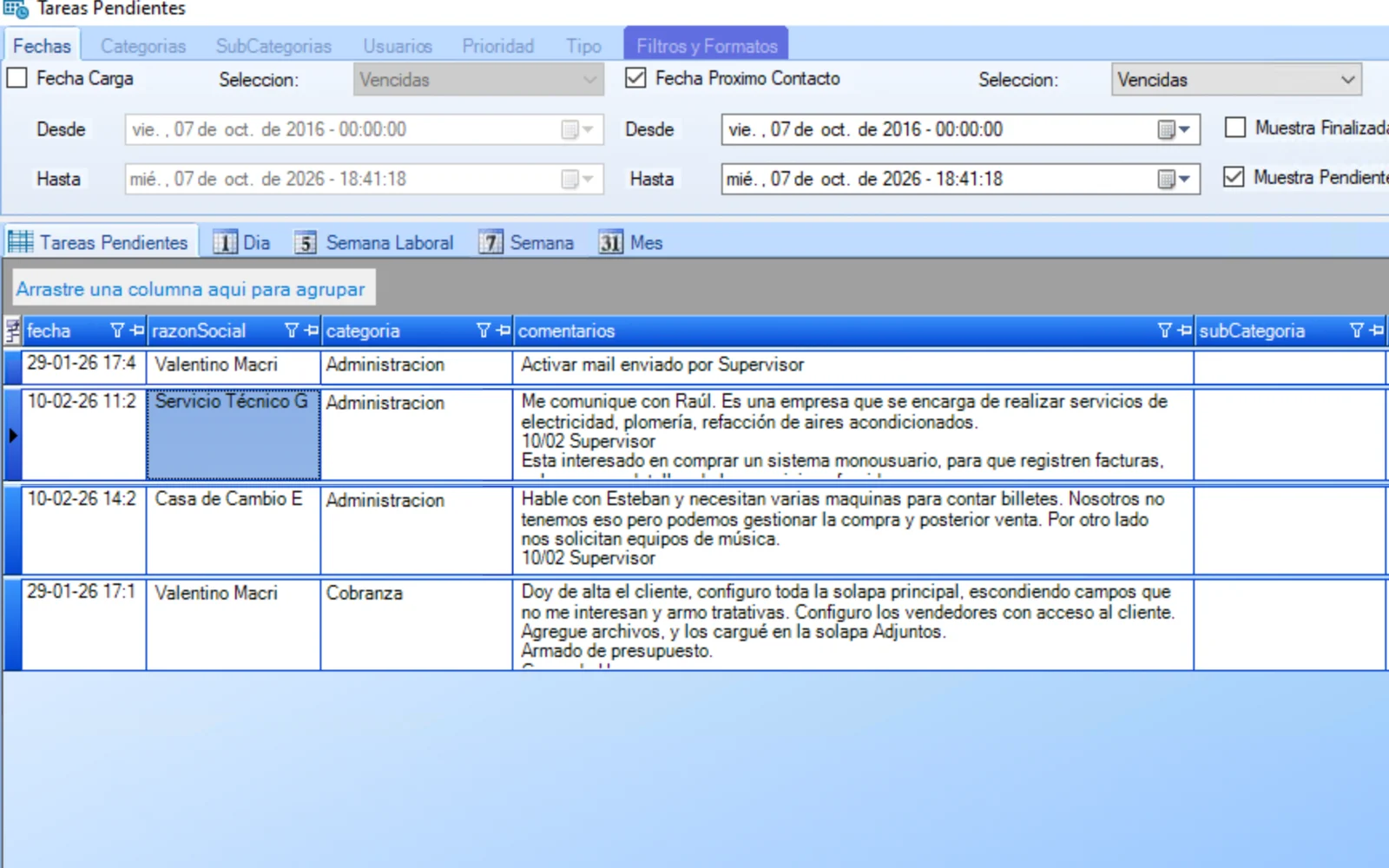
Trabajo repartido
Las tareas se asignan a cada usuario y el responsable ve qué está pendiente en todo el equipo.
03
Cuatro errores que hacen volver al Excel
01
Cargar todo a mano. Lleva semanas, se cometen errores y el equipo llega cansado al primer día de uso.
02
Querer usar todo desde el primer día. Con un circuito bien aprendido, el resto se suma solo. Con diez a medias, no se usa ninguno.
03
Dejar las planillas abiertas. Si se puede seguir anotando en el Excel, alguien lo va a hacer, y los datos vuelven a separarse.
04
Elegir un CRM que no habla con tu gestión. Se cambia una planilla por otra doble carga: el vendedor en el CRM y administración pasando los pedidos al sistema.
Seguí recorriendo CRM Go
Las otras guías, el importador en detalle y cómo trabaja en cada rubro.
Preguntas frecuentes sobre pasar del Excel a un CRM
¿Tenes otra duda? Escribinos y te respondemos.
¿Se pueden importar los clientes desde Excel a un CRM?
Sí. En CRM Go el Importador desde Excel carga clientes, contactos, sucursales, tratativas, oportunidades y números de serie: indicas qué columna corresponde a cada dato e importas registros nuevos o actualizas los existentes.
¿Se pierde el historial al pasar del Excel al CRM?
No, si se planifica. Las oportunidades abiertas, las notas y los contactos se importan, y con un CRM integrado las facturas y las cuentas corrientes ya están en tu sistema de gestión, así que el vendedor las ve desde el primer día.
¿Cuánto tarda pasar del Excel a un CRM?
La importación en sí lleva minutos. Lo que más tiempo lleva es ordenar las planillas y que el equipo se acostumbre. Con CRM Go, Macri y Asociados configura el sistema, capacita a los usuarios y acompaña la puesta en marcha.
¿Cuándo conviene dejar el Excel?
Cuando hay más de un vendedor, cuando los presupuestos se pierden sin seguimiento o cuando para saber qué debe un cliente hay que preguntarle a administración. Ahí la planilla ya cuesta más tiempo del que ahorra.
¿El Excel sigue sirviendo para algo?
Sí, para analizar o compartir datos puntuales. CRM Go exporta a Excel la información que necesites, pero la carga y el seguimiento diario pasan a hacerse en el CRM.
¿Hay que volver a cargar los clientes que ya están en el sistema de gestión?
No, si el CRM está integrado. En CRM Go los clientes, los precios, el stock y las cuentas corrientes son los mismos en los dos sistemas, así que no hay doble carga.

¿Queres dejar las planillas sin empezar de cero?
Te mostramos CRM Go funcionando con tu sistema de gestión y vemos juntos qué datos de tus planillas conviene importar.
Tu gestión, en buenas manos.